
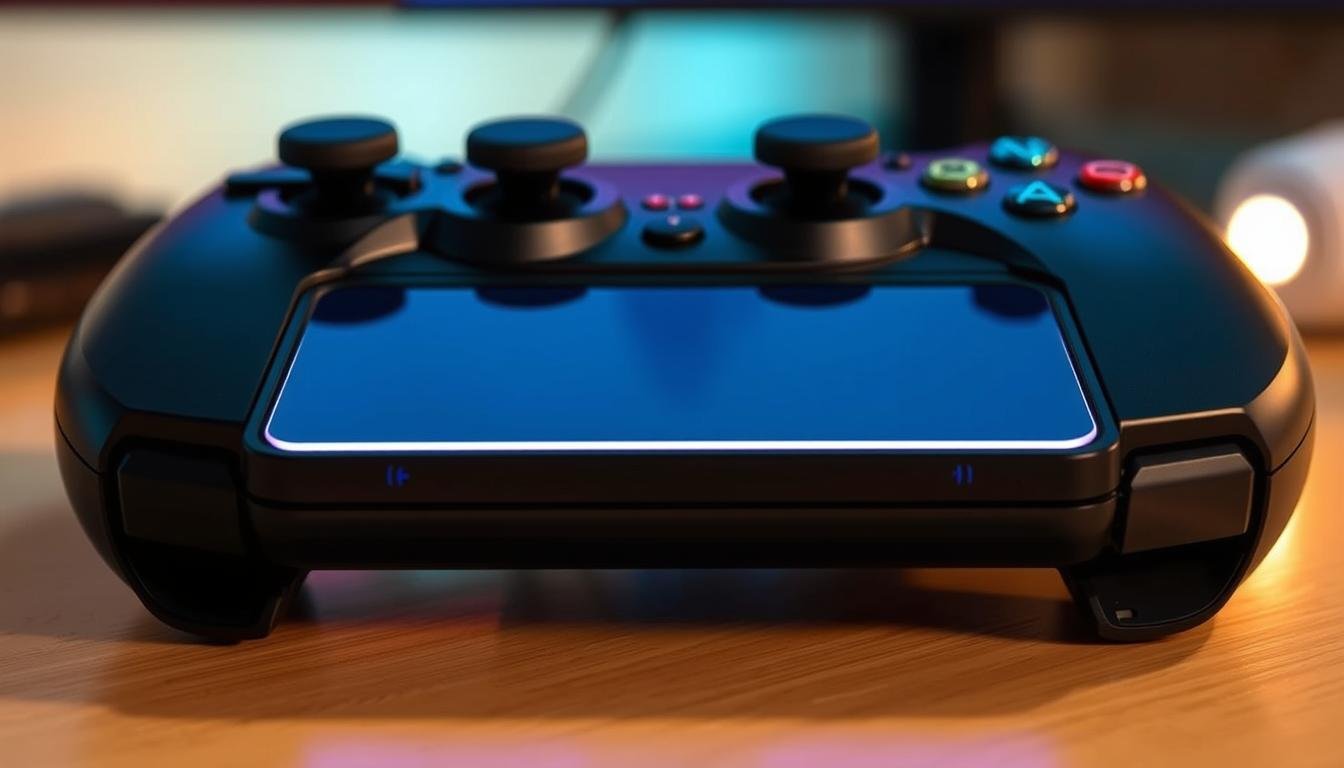
Ingin kontrol kursor langsung dari controller saat streaming ke PC? Artikel ini menjelaskan cara mengubah dualsense touchpad menjadi trackpad untuk Remote Play. Tujuannya supaya navigasi launcher, login, dan antarmuka game jadi lebih cepat tanpa perlu perangkat tambahan.
Kita akan membahas manfaat di era yang menuntut mobilitas tinggi. Dari bermain di sofa hingga streaming ke laptop atau TV, kontrol kursor presisi lewat touchpad terasa natural dan praktis.
Selanjutnya ada panduan langkah demi langkah: setup, pemetaan tombol, dan penyesuaian sensitivitas. Kami juga menyoroti issue umum seperti touchpad terbaca sebagai mouse desktop atau input yang ikut terekam di beberapa games, lengkap dengan solusi per desktop environment (KDE/Plasma, GNOME, XFCE).
Panduan ditulis ramah dan praktis agar Anda bisa menyelesaikan setup dalam satu sesi. Di bagian akhir akan ada tips optimasi untuk mengurangi jitter, kalibrasi click, dan mengunci fokus jendela game agar pengalaman tetap konsisten.
Mengapa Mengubah DualSense Touchpad jadi Trackpad Mouse untuk Remote Play di era present

Mengubah touchpad controller jadi penunjuk kursor membuka cara baru mengontrol Remote Play dari sofa.
Fitur ini memberi kendali kursor presisi langsung di controller, sehingga Anda menghemat time saat harus klik launcher atau dialog login pada host.
Untuk UI pada games yang penuh submenu dan ikon kecil, gerakan halus touchpad lebih akurat dibandingkan stik analog.
- Streaming ke TV atau ruang lain jadi lebih rapi tanpa kabel tambahan.
- Pemetaan input modern memungkinkan klik touchpad berfungsi sebagai tombol kiri/kanan mouse untuk interaksi cepat.
- Optimasi sensitivitas, akselerasi, dan deadzone mencegah kursor melompat saat disentuh ringan.
| Manfaat | Contoh Situasi | Efek |
|---|---|---|
| Presisi kursor | Pilih item kecil di launcher | Lebih cepat dan akurat |
| Kenyamanan | Bermain dari sofa atau TV | Tidak perlu beralih perangkat |
| Multitasking & troubleshooting | Kontrol host dari jarak jauh | Lebih mudah memperbaiki masalah |
Hasilnya pengalaman Remote Play terasa menyatu, membuat controller menjadi pusat kendali untuk navigasi dan interaksi UI tanpa gangguan.
DualSense Touchpad Trackpad Mouse: Setup Cepat untuk Remote Play yang Mulus


Siapkan host dan controller agar gerak kursor lewat touchpad terasa halus saat Remote Play. Mulai dari driver GPU terbaru sampai konfigurasi aplikasi streaming, langkah singkat berikut membantu menghindari konflik input.
Prasyarat dan pengaturan desktop
Pastikan Linux host memakai kernel dan Mesa terbaru. Pasang Sunshine dan pilih profile gamepad ds5 supaya dualsense touchpad dikenali stabil.
Di XFCE (X11) nonaktifkan perangkat mouse yang diekspos oleh controller pada settings. Ini mencegah touchpad mengambil alih kursor saat Anda masuk game.
Mapping di Sunshine dan Steam
Nonaktifkan Steam Input untuk per-game jika Anda ingin pemetaan langsung lewat Sunshine. Gunakan sdl2-jstest untuk verifikasi event: 1622 (kontak), 1623 (gerak), 1624 (lepas).
- Tekan touchpad terbaca sebagai button 15; R1 adalah button 10.
- Tetapkan button 15 sebagai klik kiri; atur geser atau multi-gesture untuk klik kanan atau drag bila perlu.
- Mulai sensitivitas mouse dari nilai rendah, kemudian tingkatkan perlahan sampai gerakan natural.
| Komponen | Nilai/Perintah | Catatan |
|---|---|---|
| Host | Debian testing, Mesa 24.3.4 | Pastikan driver GPU terbaru |
| Sunshine | 2025.219.141943, X11 (XFCE) | Set profile ke gamepad ds5 |
| Input test | sdl2-jstest (1622/1623/1624) | Konfirmasi event dan button mapping |
| Steam | Steam Input disabled | Hindari layer input ganda |
Sebelum bermain, uji fungsi pada launcher dan menu game. Simpan profil per-game untuk menjaga konsistensi pengaturan dan mengurangi gangguan saat sesi Remote Play.
Solusi Masalah Umum: Touchpad terdeteksi sebagai mouse desktop atau bentrok tombol R1

Masalah bentrok input kerap mengganggu sesi Remote Play — ini solusi praktisnya. Di X11 (XFCE) beberapa game membaca tekan dualsense touchpad sebagai button 15, tetapi sdl2-jstest menunjukkan R1 ada di button 10. Event touchpad muncul sebagai 1622/1623/1624, yang membuat game mengira ada input ganda.
Issue Sunshine/X11 dan verifikasi
Jika sentuhan memicu aksi mirip R1, jalankan sdl2-jstest untuk konfirmasi. Pastikan button 15 adalah press touchpad dan button 10 memang R1.
Perbedaan ini membantu membedakan apakah masalah ada di lapisan input host atau di pemetaan game.
KDE/Plasma: nonaktifkan perilaku touchpad sistem
Di KDE, buka System Settings > Input > Touchpad lalu matikan toggle saat controller terhubung. Ini menghentikan controller bertindak sebagai pointer desktop dan menghilangkan gerak kursor tak terduga.
GNOME: skrip toggle cepat
Buat skrip sederhana untuk menonaktifkan/aktifkan touchpad, beri chmod +x, lalu tetapkan sebagai custom shortcut di Settings > Keyboard > Custom Shortcuts. Setelah menambah, keluar dari halaman shortcut agar hotkey aktif.
- Nonaktifkan perangkat pointer yang diekspos controller di XFCE Mouse settings untuk mencegah input ganda.
- Untuk judul seperti Horizon Forbidden West atau Cyberpunk 2077, buat profil pemetaan terpisah dan remap button bila perlu.
- Jika masalah berlanjut, coba matikan atau aktifkan Steam Input per game untuk menghindari lapisan input yang bertabrakan.
| Masalah | Diagnosa | Solusi |
|---|---|---|
| Tekan touchpad terdeteksi ganda | Event 1622/1623/1624, button 15 | Verifikasi via sdl2-jstest, nonaktifkan perangkat pointer |
| Controller jadi pointer desktop | KDE otomatis aktifkan touchpad | Matikan di System Settings |
| Hotkey belum bekerja | GNOME Custom Shortcut belum diterapkan | Keluar dari halaman agar hotkey aktif |
Optimasi Pengalaman: setting mouse, button, dan page navigasi saat Remote Play
Optimasi sederhana membuat kontrol terasa lebih stabil dan cepat. Mulai dari mengurangi jitter hingga menyimpan preset, langkah kecil memperbaiki alur kontrol saat streaming ke layar besar.
Tips cepat: kurangi jitter, kalibrasi click, dan kunci fokus aplikasi
Turunkan sensitivitas pointer di host dan matikan akselerasi bila perlu. Tambahkan filter mikrogerak supaya kursor berhenti stabil saat Anda lepas sentuhan.
Kalibrasi klik: tetapkan tekan touchpad sebagai klik kiri dan buat kombinasi tepi atau geser untuk klik kanan atau middle click. Pastikan button penting lain tidak tumpang tindih fungsinya dalam games.
Gunakan focus lock agar input tidak bocor ke jendela lain. Untuk page seperti launcher, buat hotkey pemetaan untuk Alt+Tab, Enter, dan Esc agar navigasi tetap lancar tanpa keyboard.
- Buat dua profil sensitivitas: satu untuk menu, satu untuk gameplay.
- Aktifkan batas kecepatan maksimum agar sentuhan panjang tidak overshoot di layar 4K.
- Map satu button sebagai “klik tahan” untuk drag-and-drop nyaman.
| Masalah | Setelan yang direkomendasikan | Hasil |
|---|---|---|
| Jitter kursor | Turunkan sensitivitas, matikan akselerasi | Kursor stabil saat berhenti |
| Fungsi button tumpang tindih | Kalibrasi klik dan cek pemetaan per-game | Fungsi konsisten di semua games |
| Input bocor ke jendela lain | Aktifkan focus lock, buat hotkey page | Tidak ada gangguan overlay atau pindah window |
Uji setiap perubahan di menu utama dan settings game. Simpan preset dengan nama sesuai judul agar Anda cepat beralih saat sesi Remote Play. Jika butuh referensi solusi driver atau kasus serupa, lihat masalah controller hanya bertindak sebagai mouse.
Kesimpulan
Kesimpulan: mengubah touchpad jadi kontrol kursor memang mempercepat navigasi Remote Play jika Anda rapi menata pemetaan, sensitivitas, dan settings host.
Kenali issue umum seperti tekan yang terbaca ganda dan cek event serta button sebelum sesi. Di desktop KDE atau GNOME, nonaktifkan perangkat pointer atau buat hotkey toggle agar input tidak tumpang tindih.
Simpan profil per-game dan kalibrasi berkala sehingga Anda menghemat time saat berganti games atau page menu. Pisahkan peran klik, gulir, dan navigasi untuk mencegah tabrakan fungsi.
Dengan pendekatan modular dan pengecekan setelah update, kontrol lewat dualsense terasa lebih presisi dan konsisten tanpa perlu perangkat tambahan.