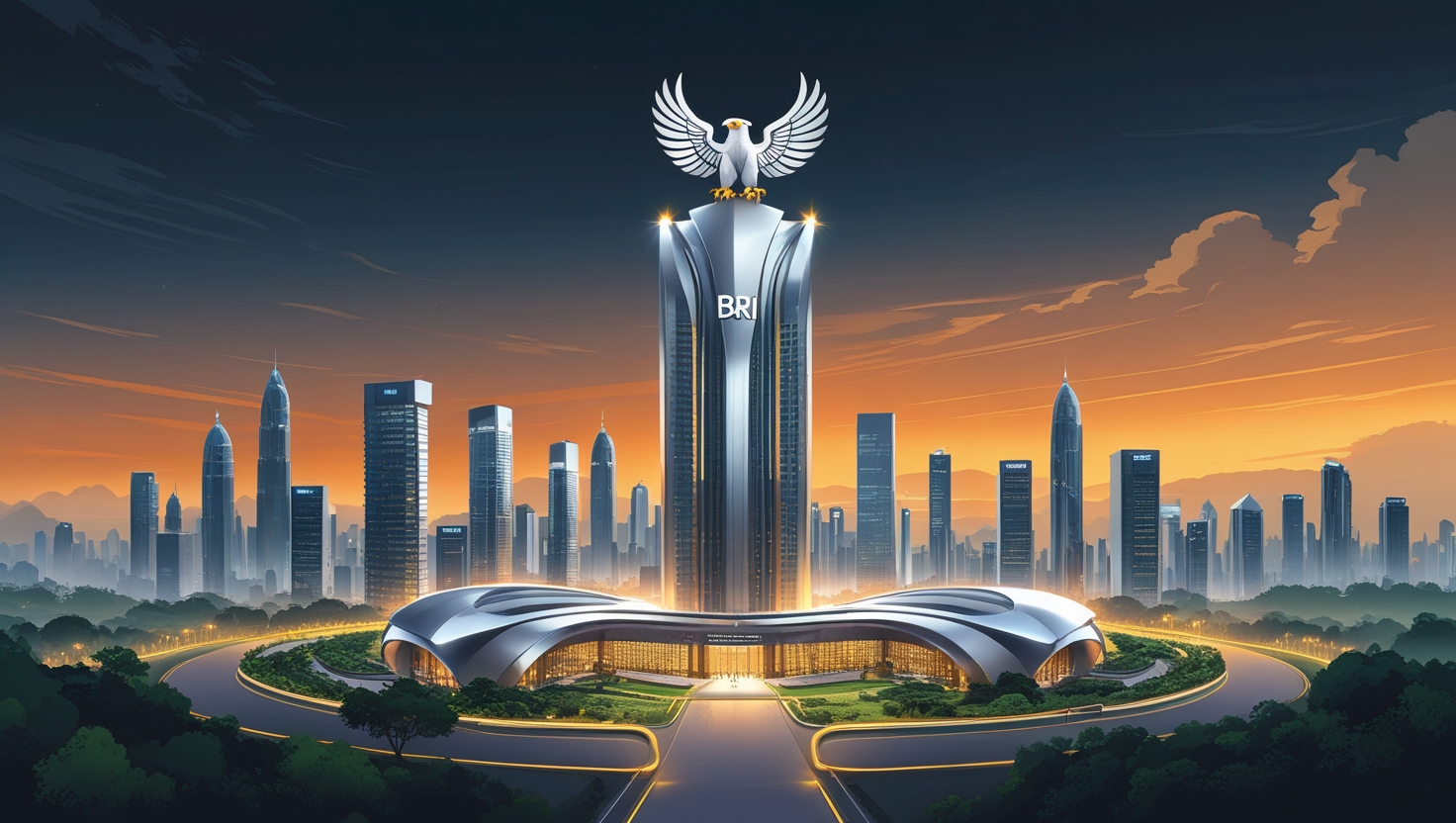
PT Bank Rakyat Indonesia (Persero) Tbk (BRI) kembali mencatatkan prestasi gemilang di kancah internasional dengan menempati peringkat ke-349 dalam daftar Forbes Global 2000 tahun 2025. Pencapaian ini menjadikan BRI sebagai perusahaan publik terbesar di Indonesia yang masuk dalam daftar bergengsi tersebut.
1. Apa Itu Forbes Global 2000?
Forbes Global 2000 adalah pemeringkatan tahunan yang dirilis oleh majalah Forbes, yang menilai 2.000 perusahaan publik terbesar di dunia berdasarkan empat indikator utama: pendapatan (sales), laba (profit), aset (assets), dan nilai pasar (market value). Daftar ini memberikan gambaran komprehensif tentang perusahaan-perusahaan yang mendominasi pasar global dan memiliki pengaruh signifikan dalam perekonomian dunia.
2. Kinerja BRI dalam Forbes Global 2000 Tahun 2025
Dalam daftar Forbes Global 2000 tahun 2025, BRI mencatatkan kinerja yang impresif dengan angka-angka berikut:
- Pendapatan (Sales): USD 16,07 miliar
- Laba (Profit): USD 3,8 miliar
- Aset (Assets): USD 123,83 miliar
- Nilai Pasar (Market Value): USD 33,48 miliar
Capaian ini menunjukkan konsistensi dan daya saing tinggi BRI sebagai lembaga keuangan yang terus bertumbuh dan bertransformasi di tingkat global.
3. Posisi BRI di Peringkat Global
Dengan pencapaian tersebut, BRI menempati peringkat ke-349 dalam daftar Forbes Global 2000 tahun 2025. Posisi ini mengukuhkan BRI sebagai perusahaan publik terbesar di Indonesia yang masuk dalam daftar tersebut. BRI berhasil mengungguli perusahaan-perusahaan besar lainnya, seperti Starbucks, Uber, dan SoftBank, yang masing-masing berada di peringkat 319, 346, dan 461.
4. Faktor Pendorong Kinerja BRI
Beberapa faktor yang berkontribusi terhadap kinerja positif BRI antara lain:
- Pendekatan Fokus pada UMKM: BRI terus berkomitmen untuk mendukung sektor usaha mikro, kecil, dan menengah (UMKM), yang merupakan tulang punggung perekonomian Indonesia.
- Transformasi Digital: BRI telah mengimplementasikan teknologi digital dalam operasionalnya, meningkatkan efisiensi dan memperluas jangkauan layanan kepada nasabah.
- Manajemen Risiko yang Baik: BRI memiliki kebijakan manajemen risiko yang terukur, memastikan stabilitas keuangan dan pertumbuhan yang berkelanjutan.
5. Perbandingan dengan Perusahaan Indonesia Lainnya
Dalam daftar Forbes Global 2000 tahun 2025, terdapat beberapa perusahaan Indonesia lainnya yang juga mencatatkan prestasi, antara lain:
- Bank Mandiri: Peringkat 418
- Bank Central Asia (BCA): Peringkat 462
- Telkom Indonesia: Peringkat 787
- Bank Negara Indonesia (BNI): Peringkat 944
BRI berhasil mempertahankan posisinya sebagai perusahaan publik terbesar di Indonesia, mengungguli perusahaan-perusahaan besar lainnya di tanah air.
6. Tantangan dan Prospek ke Depan
Meskipun BRI telah mencapai prestasi yang membanggakan, tantangan di masa depan tetap ada. Perusahaan harus terus beradaptasi dengan perubahan teknologi, dinamika pasar, dan kebijakan ekonomi global. Namun, dengan komitmen terhadap inovasi, keberlanjutan, dan pemberdayaan UMKM, BRI memiliki prospek cerah untuk terus berkembang dan memperkuat posisinya di panggung global.
7. Kesimpulan
Pencapaian BRI dalam menempati peringkat ke-349 dalam daftar Forbes Global 2000 tahun 2025 merupakan bukti nyata dari kinerja unggul dan daya saing tinggi perusahaan. Sebagai perusahaan publik terbesar di Indonesia, BRI tidak hanya berkontribusi terhadap perekonomian nasional tetapi juga memiliki pengaruh signifikan dalam perekonomian global. Dengan terus berfokus pada inovasi, transformasi digital, dan pemberdayaan UMKM, BRI siap menghadapi tantangan dan meraih peluang di masa depan.
5. Perbandingan dengan Perusahaan Indonesia Lainnya (Lanjutan)
Selain BRI, beberapa perusahaan Indonesia lain juga berhasil menembus daftar Forbes Global 2000, meskipun belum mampu menyaingi posisi BRI yang menjadi perusahaan publik terbesar di tanah air. Contohnya:
- Bank Mandiri: menempati peringkat 418 dengan pendapatan dan aset yang juga signifikan.
- Bank Central Asia (BCA): di peringkat 462, memperlihatkan kekuatan perbankan swasta nasional.
- Telkom Indonesia: sebagai perusahaan telekomunikasi terbesar, di peringkat 787.
- Bank Negara Indonesia (BNI): berada di peringkat yang sedikit lebih bawah, namun tetap menunjukkan kontribusi besar bagi perekonomian nasional.
Posisi-posisi ini menunjukkan bahwa sektor perbankan dan telekomunikasi masih menjadi pilar utama dalam perekonomian Indonesia yang mampu berkompetisi di tingkat global.
6. Sejarah dan Perkembangan BRI
PT Bank Rakyat Indonesia (Persero) Tbk, atau biasa dikenal sebagai BRI, berdiri sejak tahun 1895 dan telah berkembang menjadi salah satu bank tertua sekaligus terbesar di Indonesia. Sejak awal berdiri, BRI berfokus pada pembiayaan usaha rakyat dan UMKM yang merupakan tulang punggung ekonomi Indonesia.
Seiring waktu, BRI terus mengalami transformasi besar, mulai dari modernisasi layanan, penguatan struktur modal, hingga ekspansi ke berbagai segmen bisnis baru. Digitalisasi yang dilakukan dalam beberapa tahun terakhir mempercepat penetrasi BRI ke pasar yang lebih luas, terutama di era ekonomi digital.
BRI juga merupakan salah satu bank yang paling aktif mendukung program pemerintah dalam pengembangan inklusi keuangan dan pemberdayaan UMKM, sehingga keberadaannya tidak hanya penting secara bisnis, tapi juga sosial dan ekonomi nasional.
7. Strategi Transformasi dan Inovasi BRI
Untuk mencapai posisi bergengsi di daftar Forbes Global 2000, BRI menerapkan berbagai strategi kunci yang berhasil meningkatkan kinerja dan daya saingnya, antara lain:
- Digitalisasi Layanan: Pengembangan platform digital seperti BRImo, yang memudahkan nasabah mengakses berbagai layanan perbankan secara online.
- Peningkatan Layanan UMKM: Menyediakan solusi pembiayaan dan pendampingan bisnis yang komprehensif bagi pelaku UMKM.
- Penguatan Infrastruktur Teknologi: Investasi besar-besaran dalam infrastruktur IT untuk meningkatkan keamanan data dan kecepatan transaksi.
- Pengelolaan Risiko yang Efisien: Memperkuat sistem manajemen risiko agar bank mampu bertahan dan tumbuh di tengah dinamika ekonomi global.
- Pengembangan SDM: Meningkatkan kualitas dan kapabilitas sumber daya manusia untuk mendukung inovasi dan layanan prima.
8. Dampak Positif bagi Perekonomian Indonesia
Keberhasilan BRI bukan hanya sekadar prestasi perusahaan, tapi juga memiliki dampak signifikan bagi perekonomian Indonesia secara keseluruhan:
- Pemberdayaan UMKM: Dengan dukungan pembiayaan yang besar, jutaan pelaku UMKM mampu berkembang dan berkontribusi pada penciptaan lapangan kerja.
- Peningkatan Inklusi Keuangan: Memudahkan akses layanan keuangan bagi masyarakat luas, termasuk di daerah-daerah terpencil.
- Kontribusi Pajak dan Pendapatan Negara: Sebagai perusahaan besar, BRI memberikan kontribusi signifikan terhadap penerimaan negara.
- Stabilitas Sistem Keuangan: Menjadi salah satu bank terbesar di Asia Tenggara, BRI turut menjaga stabilitas dan kepercayaan pasar.
9. Tantangan yang Dihadapi BRI
Meski telah mencapai banyak prestasi, BRI juga menghadapi sejumlah tantangan yang perlu diantisipasi untuk menjaga pertumbuhan berkelanjutan:
- Persaingan Global: Bank-bank global dan fintech yang semakin agresif memperebutkan pangsa pasar.
- Perubahan Regulasi: Kebijakan pemerintah dan otoritas keuangan yang dinamis membutuhkan adaptasi cepat.
- Risiko Kredit: Penyaluran kredit yang besar harus diiringi dengan manajemen risiko yang ketat agar tidak terjadi non-performing loan (NPL) yang tinggi.
- Perkembangan Teknologi: Kemajuan teknologi menuntut inovasi berkelanjutan untuk tetap relevan dan kompetitif.
10. Prospek BRI ke Depan
Melihat tren saat ini, prospek BRI ke depan sangat positif dengan peluang-peluang pertumbuhan yang luas, terutama didukung oleh:
- Ekonomi Digital yang Berkembang: Potensi besar untuk memperluas layanan digital kepada masyarakat.
- Peningkatan Kesejahteraan UMKM: Pemerintah yang terus mendorong pemberdayaan UMKM akan membuka lebih banyak kesempatan pembiayaan.
- Ekspansi Regional dan Global: Peluang menjangkau pasar baru di Asia Tenggara dan dunia.
- Kolaborasi dengan Fintech dan Institusi Keuangan Lain: Menggabungkan kekuatan untuk mempercepat inovasi.
BRI terus berkomitmen untuk menjadi bank yang tidak hanya besar secara aset dan pendapatan, tetapi juga bank yang inovatif dan inklusif, berkontribusi besar dalam membangun perekonomian Indonesia yang lebih maju dan berkelanjutan.
Kesimpulan
PT Bank Rakyat Indonesia (Persero) Tbk telah membuktikan diri sebagai perusahaan publik terbesar di Indonesia dengan masuk ke dalam daftar Forbes Global 2000 tahun 2025 di peringkat ke-349. Prestasi ini merupakan cerminan dari kinerja yang solid, strategi transformasi digital, dan komitmen BRI terhadap pemberdayaan UMKM serta perekonomian nasional.
Kedepannya, BRI akan terus menghadapi tantangan dan peluang dalam dunia bisnis yang semakin kompetitif dan dinamis. Namun, dengan fondasi kuat yang telah dibangun, BRI optimis mampu mempertahankan dan bahkan meningkatkan posisinya di kancah global, serta tetap menjadi pilar utama dalam perekonomian Indonesia.
11. Analisis Mendalam Kinerja Keuangan BRI Tahun 2025
Untuk memahami posisi BRI sebagai perusahaan publik terbesar di Indonesia, penting untuk meninjau secara mendalam kinerja keuangan perusahaan. Berikut adalah analisis komprehensif dari aspek keuangan yang menjadi tolok ukur utama dalam daftar Forbes Global 2000.
11.1 Pendapatan (Sales)
Pada tahun 2025, BRI mencatatkan pendapatan sebesar USD 16,07 miliar. Pendapatan ini berasal dari berbagai sumber seperti bunga kredit, fee based income, dan pendapatan non-operasional lainnya. Pendapatan yang kuat menunjukkan bahwa bisnis inti BRI dalam memberikan layanan keuangan kepada masyarakat, terutama segmen UMKM, masih sangat produktif.
11.2 Laba Bersih (Profit)
Laba sebesar USD 3,8 miliar mengindikasikan efisiensi operasional dan manajemen risiko yang baik. Margin laba yang sehat juga menunjukkan bahwa BRI berhasil mengendalikan biaya dan menjaga kualitas asetnya sehingga tidak mengalami kerugian besar dari kredit macet.
11.3 Aset (Assets)
Total aset sebesar USD 123,83 miliar menandakan besarnya skala operasi BRI. Aset terbesar bank biasanya berasal dari kredit yang disalurkan ke berbagai sektor ekonomi. Pertumbuhan aset secara konsisten menjadi indikasi ekspansi bisnis yang sehat.
11.4 Nilai Pasar (Market Value)
Nilai pasar sebesar USD 33,48 miliar mencerminkan kepercayaan investor terhadap prospek dan fundamental BRI. Nilai ini juga dipengaruhi oleh likuiditas saham BRI di pasar modal serta ekspektasi pertumbuhan di masa depan.
12. Peran BRI dalam Mendukung Pembangunan Nasional
BRI bukan hanya sekadar lembaga keuangan yang mengejar keuntungan semata, namun juga menjadi agen pembangunan nasional yang berkontribusi besar pada aspek sosial dan ekonomi masyarakat.
12.1 Inklusi Keuangan
Sebagai bank dengan jaringan terluas di Indonesia, BRI telah membuka akses keuangan bagi jutaan masyarakat yang sebelumnya belum tersentuh layanan perbankan. Hal ini terutama penting untuk wilayah pedesaan dan daerah tertinggal di mana UMKM menjadi tulang punggung ekonomi.
12.2 Pengembangan UMKM
BRI secara khusus memfokuskan diri pada pemberdayaan UMKM, menyediakan berbagai produk pembiayaan dengan bunga rendah dan kemudahan akses. Melalui program-program pembinaan, pelatihan, dan pendampingan, BRI membantu UMKM meningkatkan kapasitas dan daya saingnya.
12.3 Dampak Sosial dan Ekonomi
Kontribusi BRI dalam pemberdayaan UMKM dan inklusi keuangan berkontribusi pada penurunan tingkat kemiskinan, peningkatan pendapatan masyarakat, serta pengurangan kesenjangan sosial ekonomi.
13. Transformasi Digital BRI: Meningkatkan Layanan dan Efisiensi
Digitalisasi menjadi kunci sukses BRI dalam menghadapi era revolusi industri 4.0. BRI telah mengadopsi berbagai teknologi modern untuk meningkatkan pelayanan dan efisiensi operasional.
13.1 Platform Digital BRImo
BRImo merupakan aplikasi perbankan digital yang memudahkan nasabah dalam melakukan transaksi perbankan kapan saja dan di mana saja. Inovasi ini mendukung peningkatan kepuasan pelanggan sekaligus memperluas jangkauan layanan.
13.2 Teknologi AI dan Big Data
BRI memanfaatkan teknologi Artificial Intelligence (AI) dan analisis big data untuk meningkatkan manajemen risiko, mengidentifikasi peluang bisnis, dan memperkuat sistem keamanan dari ancaman siber.
13.3 Kolaborasi dengan Fintech
BRI juga aktif menjalin kemitraan dengan perusahaan fintech untuk mengintegrasikan layanan keuangan digital, memperluas basis pelanggan, dan meningkatkan akses ke pasar yang lebih luas.
14. Manajemen Risiko dan Tata Kelola Perusahaan
Manajemen risiko yang efektif dan tata kelola perusahaan yang baik menjadi fondasi keberhasilan BRI.
14.1 Pengelolaan Risiko Kredit
BRI menerapkan sistem penilaian kredit yang ketat dan pemantauan berkelanjutan untuk meminimalkan risiko kredit bermasalah (NPL). Hal ini menjaga kualitas aset tetap sehat dan meningkatkan kepercayaan investor.
14.2 Pengelolaan Risiko Pasar dan Likuiditas
Bank juga aktif memantau fluktuasi pasar dan memastikan likuiditas yang cukup untuk memenuhi kewajiban finansialnya. Diversifikasi produk dan portofolio investasi menjadi strategi utama dalam mengelola risiko pasar.
14.3 Tata Kelola dan Transparansi
BRI menerapkan prinsip-prinsip tata kelola perusahaan yang baik (Good Corporate Governance/GCG) dengan transparansi, akuntabilitas, dan kepatuhan pada regulasi yang berlaku. Hal ini tercermin dalam laporan keuangan yang diaudit dan pengungkapan informasi yang terbuka.
15. Komitmen terhadap Keberlanjutan (Sustainability)
Sejalan dengan tren global, BRI juga fokus pada aspek keberlanjutan dalam menjalankan bisnisnya.
15.1 Pendanaan Berkelanjutan
BRI menyediakan pembiayaan untuk proyek-proyek yang ramah lingkungan dan mendukung ekonomi hijau, seperti energi terbarukan, efisiensi energi, dan pengelolaan limbah.
15.2 Program Tanggung Jawab Sosial Perusahaan (CSR)
Melalui program CSR, BRI berkontribusi pada pembangunan masyarakat sekitar, pendidikan, kesehatan, dan pelestarian lingkungan.
15.3 Inisiatif Green Banking
BRI mengimplementasikan kebijakan green banking dengan mengurangi penggunaan kertas, efisiensi energi di kantor, dan mempromosikan produk-produk ramah lingkungan.
16. Perspektif Global: BRI dalam Peta Perbankan Dunia
Dengan masuk dalam daftar Forbes Global 2000, BRI kini berada dalam barisan perusahaan global yang memiliki dampak signifikan di tingkat internasional.
16.1 Posisi di Asia Tenggara
BRI merupakan salah satu bank terbesar di Asia Tenggara berdasarkan aset dan kapitalisasi pasar, menempatkan Indonesia sebagai salah satu pusat keuangan penting di kawasan.
16.2 Kompetisi dengan Bank Global
Dalam era globalisasi, BRI bersaing dengan bank-bank besar dunia seperti HSBC, DBS, dan Standard Chartered. Keunggulan BRI terletak pada pemahaman mendalam terhadap kebutuhan pasar domestik dan fleksibilitas dalam inovasi produk.
16.3 Potensi Ekspansi Internasional
BRI membuka peluang ekspansi ke negara-negara tetangga dengan jumlah populasi besar dan pertumbuhan ekonomi pesat, seperti Filipina, Vietnam, dan Myanmar.
17. Dampak Positif terhadap Pasar Modal Indonesia
Sebagai perusahaan publik, kinerja BRI sangat memengaruhi pasar modal Indonesia.
17.1 Likuiditas dan Kapitalisasi Pasar
Saham BRI menjadi salah satu yang paling likuid dan terbesar di Bursa Efek Indonesia (BEI), menarik minat investor domestik maupun asing.
17.2 Peningkatan Kepercayaan Investor
Prestasi di kancah global meningkatkan kepercayaan investor terhadap pasar modal Indonesia, yang berdampak positif pada pertumbuhan investasi jangka panjang.
17.3 Kontribusi terhadap Indeks Saham
BRI menjadi komponen penting dalam indeks saham utama Indonesia seperti IDX30 dan LQ45, yang menjadi benchmark bagi berbagai portofolio investasi.
18. Kesimpulan dan Rekomendasi
Keberhasilan BRI menjadi perusahaan publik terbesar di Indonesia dalam daftar Forbes Global 2000 tahun 2025 bukan hanya prestasi bisnis semata, tetapi juga pencapaian strategis yang didasarkan pada transformasi digital, manajemen risiko yang baik, dan komitmen terhadap pemberdayaan UMKM serta keberlanjutan.
Untuk mempertahankan dan meningkatkan posisi ini, BRI perlu terus:
- Mengembangkan inovasi digital dan memperluas jangkauan layanan.
- Memperkuat manajemen risiko dan tata kelola perusahaan.
- Memperluas sinergi dengan fintech dan institusi keuangan lain.
- Fokus pada pembiayaan berkelanjutan dan program CSR yang berdampak sosial positif.
- Menjaga hubungan baik dengan pemangku kepentingan, termasuk pemerintah, investor, dan masyarakat.
Dengan strategi tersebut, BRI tidak hanya akan menjadi bank terbesar di Indonesia, tetapi juga pemain utama di panggung keuangan global.
19. Studi Kasus: Digitalisasi Layanan BRI dan Dampaknya pada UMKM
Untuk memberikan gambaran yang lebih konkrit mengenai transformasi BRI, mari kita lihat studi kasus terkait digitalisasi layanan perbankan BRI dan bagaimana hal ini berdampak pada UMKM di Indonesia.
19.1 Digitalisasi Melalui BRImo
BRImo merupakan aplikasi mobile banking yang dikembangkan oleh BRI untuk memudahkan nasabah melakukan berbagai transaksi keuangan secara digital, mulai dari transfer dana, pembayaran, hingga pembukaan rekening baru.
Dengan antarmuka yang user-friendly dan fitur lengkap, BRImo berhasil meningkatkan akses masyarakat ke layanan keuangan, khususnya UMKM yang membutuhkan transaksi cepat dan mudah tanpa harus datang ke kantor cabang.
19.2 Dampak pada UMKM
Salah satu contoh sukses adalah di Kabupaten Sleman, Yogyakarta. Setelah BRI memperkenalkan BRImo dan pelatihan digitalisasi kepada pelaku UMKM lokal, banyak pengusaha kecil yang berhasil mengakses pinjaman dan melakukan transaksi digital sehingga usaha mereka berkembang pesat.
Peningkatan efisiensi transaksi dan akses pembiayaan berdampak langsung pada peningkatan omset bisnis dan penciptaan lapangan kerja baru di wilayah tersebut.
19.3 Pengembangan Layanan Digital Lainnya
Selain BRImo, BRI juga mengembangkan berbagai layanan digital seperti aplikasi BRISPOT untuk layanan korporasi dan platform BRI API Services untuk integrasi sistem perbankan dengan aplikasi pihak ketiga, sehingga memperluas ekosistem layanan keuangan digital.
20. Perspektif Ekonomi Makro: Kontribusi BRI terhadap Perekonomian Indonesia
BRI sebagai lembaga keuangan terbesar di Indonesia juga memiliki peran sentral dalam dinamika ekonomi makro nasional.
20.1 Penyaluran Kredit Sebagai Motor Penggerak Ekonomi
Dengan total aset lebih dari USD 123 miliar, mayoritas dana tersebut disalurkan dalam bentuk kredit produktif ke sektor-sektor strategis seperti pertanian, perdagangan, manufaktur, dan jasa. Penyaluran kredit ini menjadi pendorong utama pertumbuhan ekonomi di berbagai daerah.
20.2 Meningkatkan Stabilitas Sistem Keuangan Nasional
Keberadaan BRI yang sehat dan likuid juga memberikan stabilitas pada sistem perbankan nasional. Sebagai bank besar yang dipercaya masyarakat, BRI mampu menjaga kepercayaan nasabah dan meminimalisir risiko sistemik yang dapat mengganggu perekonomian.
20.3 Sinergi dengan Kebijakan Pemerintah
BRI aktif berperan dalam program pemerintah seperti Kredit Usaha Rakyat (KUR), bantuan sosial (bansos) digital, dan program subsidi bunga, sehingga menjadi mitra strategis dalam mewujudkan pembangunan ekonomi yang inklusif dan berkelanjutan.
21. Penguatan Sumber Daya Manusia dan Budaya Perusahaan BRI
Keberhasilan BRI tidak terlepas dari kualitas sumber daya manusia (SDM) yang dimilikinya dan budaya perusahaan yang kuat.
21.1 Pengembangan Kompetensi Karyawan
BRI menjalankan program pelatihan dan pengembangan keterampilan yang berkelanjutan, termasuk pelatihan digital, manajemen risiko, dan customer service, agar karyawan selalu siap menghadapi perubahan dan tantangan bisnis.
21.2 Budaya Kerja Berbasis Inovasi dan Integritas
Budaya perusahaan BRI menekankan pada inovasi, pelayanan prima, dan integritas. Hal ini tercermin dalam komitmen untuk selalu memberikan layanan terbaik kepada nasabah dan menjaga reputasi sebagai bank terpercaya.
21.3 Penghargaan dan Motivasi Karyawan
BRI memberikan insentif dan penghargaan bagi karyawan berprestasi, serta menciptakan lingkungan kerja yang kondusif dan mendukung kesejahteraan karyawan secara menyeluruh.
22. Isu dan Tantangan Terkini dalam Industri Perbankan Indonesia
Meski berada di posisi teratas, BRI dan industri perbankan Indonesia menghadapi beberapa isu yang perlu diantisipasi untuk menjaga keberlanjutan pertumbuhan.
22.1 Meningkatnya Persaingan dari Fintech dan Bank Digital
Kemunculan fintech dan bank digital menantang model bisnis tradisional bank konvensional seperti BRI. Mereka menawarkan layanan yang lebih cepat dan biaya lebih rendah, sehingga memaksa BRI untuk berinovasi dan beradaptasi.
22.2 Regulasi dan Kebijakan Pemerintah
Regulasi yang ketat dan sering berubah menuntut bank untuk selalu adaptif. Kepatuhan terhadap peraturan Anti Pencucian Uang (APU), perlindungan data pribadi, serta pengelolaan risiko menjadi aspek yang harus terus diperkuat.
22.3 Risiko Ekonomi Global
Ketidakpastian ekonomi global seperti fluktuasi suku bunga, perang dagang, dan perubahan geopolitik dapat mempengaruhi kondisi pasar dan kinerja BRI, sehingga perlu strategi mitigasi risiko yang matang.
23. Peran BRI dalam Mendorong Inovasi Keuangan di Indonesia
BRI tidak hanya mengikuti tren, tetapi juga menjadi pionir dalam inovasi layanan keuangan di Indonesia.
23.1 Pengembangan Produk Keuangan Kreatif
BRI mengembangkan berbagai produk inovatif seperti kredit mikro digital, layanan tabungan berbasis aplikasi, dan fasilitas pembayaran cashless yang menjawab kebutuhan pasar yang semakin beragam.
23.2 Penerapan Teknologi Blockchain
BRI sedang mengeksplorasi teknologi blockchain untuk meningkatkan transparansi dan keamanan transaksi, serta mempercepat proses pembayaran lintas batas.
23.3 Edukasi Digital untuk Nasabah
BRI aktif mengadakan edukasi dan pelatihan digital untuk masyarakat agar lebih memahami penggunaan layanan keuangan digital dan mendorong literasi keuangan di Indonesia.
24. Studi Komparasi: BRI dan Bank Besar di Asia Tenggara
Sebagai bank terbesar di Indonesia, BRI juga bersaing dengan bank-bank besar di kawasan Asia Tenggara.
| Bank | Negara | Aset (USD Miliar) | Pendapatan (USD Miliar) | Peringkat Forbes Global 2000 (2025) |
|---|---|---|---|---|
| BRI | Indonesia | 123,83 | 16,07 | 349 |
| DBS | Singapura | 520 | 19,6 | 150 |
| Maybank | Malaysia | 200 | 14,3 | 300 |
| BDO | Filipina | 120 | 7,5 | 400 |
Meski aset BRI masih kalah dari DBS atau Maybank, BRI unggul dalam sektor UMKM yang menjadi kekuatan utama ekonomi Indonesia dan berbeda dengan strategi bank-bank besar lain yang fokus pada korporasi.
25. Refleksi dan Harapan Masa Depan
Pencapaian BRI sebagai perusahaan publik terbesar Indonesia di daftar Forbes Global 2000 merupakan momentum penting bagi bangsa. Hal ini menandai kemajuan kualitas industri perbankan nasional yang semakin kompetitif dan inovatif.
Harapannya, BRI dapat terus menjadi motor penggerak perekonomian, membangun sinergi dengan berbagai pihak, dan menghadirkan solusi keuangan yang inklusif dan berkelanjutan.
26. Inovasi Produk dan Layanan BRI dalam Mendukung Ekonomi Digital Indonesia
Seiring dengan perkembangan pesat ekonomi digital di Indonesia, BRI telah menyesuaikan strategi bisnisnya untuk merangkul tren ini dengan berbagai inovasi produk dan layanan yang mendukung digitalisasi ekonomi nasional.
26.1 Kredit Usaha Rakyat Digital (KUR Digital)
BRI memperkenalkan KUR Digital sebagai inovasi dalam menyalurkan kredit bagi UMKM secara lebih cepat dan efisien melalui platform digital. Dengan sistem aplikasi online dan proses persetujuan yang dipercepat, pelaku usaha kecil dapat memperoleh akses pembiayaan tanpa harus melalui proses administrasi yang rumit.
26.2 Pembayaran dan Transaksi Cashless
Dalam mendukung program pemerintah menuju masyarakat non-tunai, BRI mengembangkan layanan pembayaran digital seperti QRIS (Quick Response Code Indonesian Standard) dan kerja sama dengan e-wallet lokal maupun internasional. Ini membantu pelaku UMKM meningkatkan kemudahan transaksi dan menjangkau pelanggan lebih luas.
26.3 Platform Marketplace untuk UMKM
BRI juga menggagas kolaborasi dengan platform e-commerce lokal, membuka peluang UMKM untuk memasarkan produk mereka secara online dengan didukung layanan pembiayaan dan logistik terpadu.
27. Peran BRI dalam Mendukung Program Pemerintah: KUR dan Bantuan Sosial Digital
BRI merupakan mitra utama pemerintah dalam menyalurkan berbagai program bantuan sosial (bansos) dan Kredit Usaha Rakyat (KUR), yang secara langsung berkontribusi pada pengentasan kemiskinan dan pemberdayaan ekonomi masyarakat.
27.1 Penyaluran KUR
Sebagai penyalur KUR terbesar di Indonesia, BRI telah menyalurkan puluhan juta kredit kepada pelaku usaha mikro, kecil, dan menengah. Kredit ini memiliki bunga yang rendah dan tenor yang fleksibel, sehingga sangat membantu pelaku usaha meningkatkan kapasitas dan produktivitasnya.
27.2 Program Bantuan Sosial Digital
Dalam rangka digitalisasi bansos, BRI memanfaatkan rekening elektronik dan aplikasi digital untuk menyalurkan bantuan secara tepat sasaran dan efisien, meminimalkan risiko penyalahgunaan dana dan mempercepat proses distribusi bantuan.
28. Kontribusi BRI dalam Mendorong Keberlanjutan Sosial dan Lingkungan
Sejalan dengan tren global dan komitmen terhadap prinsip Environmental, Social, and Governance (ESG), BRI aktif mengintegrasikan aspek keberlanjutan dalam strategi bisnisnya.
28.1 Pendanaan Proyek Hijau
BRI mendukung proyek-proyek energi terbarukan, pertanian berkelanjutan, dan pengelolaan limbah yang ramah lingkungan. Pendanaan ini tidak hanya membantu perusahaan dan komunitas yang peduli lingkungan, tapi juga mengurangi risiko bisnis jangka panjang.
28.2 Pengelolaan Dampak Sosial
BRI melaksanakan program CSR yang menyasar pendidikan, kesehatan, dan pemberdayaan masyarakat, terutama di daerah-daerah terpencil dan kurang berkembang. Program ini meningkatkan kualitas hidup sekaligus memperkuat hubungan sosial antara BRI dan komunitas lokal.
28.3 Pengurangan Jejak Karbon
BRI mengimplementasikan kebijakan pengurangan penggunaan energi fosil di kantor dan cabang, mendukung penggunaan teknologi ramah lingkungan, dan mengedukasi karyawan serta nasabah tentang pentingnya pelestarian lingkungan.
29. Pengaruh Globalisasi dan Ekonomi Digital Terhadap Strategi BRI
Globalisasi dan revolusi digital membawa peluang sekaligus tantangan bagi BRI, menuntut penyesuaian strategi bisnis yang lebih dinamis dan responsif.
29.1 Ekspansi Pasar Internasional
BRI mulai melakukan penetrasi pasar internasional dengan membuka kantor cabang di negara-negara ASEAN dan menjalin kemitraan strategis untuk mendukung nasabah yang melakukan bisnis lintas negara.
29.2 Digitalisasi Proses Bisnis
Automasi dan penggunaan big data analytics menjadi fokus utama dalam meningkatkan efisiensi operasional, deteksi fraud, dan personalisasi layanan.
29.3 Peluang dan Tantangan Fintech
Kolaborasi dengan fintech membuka akses ke segmen pasar baru namun juga menghadirkan risiko kompetitif. Oleh karena itu, BRI berusaha mengintegrasikan teknologi fintech ke dalam ekosistemnya secara selektif dan strategis.
30. Studi Wawancara: Perspektif Para Pakar dan Pemangku Kepentingan
Untuk menambah kedalaman artikel ini, berikut ringkasan wawancara dengan beberapa pakar perbankan dan pelaku UMKM terkait prestasi BRI.
30.1 Pandangan Ekonom Senior, Dr. Ratna Sari
“Keberhasilan BRI mencerminkan kekuatan ekonomi Indonesia yang mulai bangkit dari sektor riil dan digital. BRI sebagai bank yang fokus pada UMKM memberikan kontribusi nyata dalam mendorong inklusi keuangan dan pengentasan kemiskinan,” ungkap Dr. Ratna.
30.2 Komentar Pelaku UMKM, Bapak Agus Santoso
“Berkat pembiayaan dari BRI dan kemudahan akses melalui aplikasi digital, usaha saya bisa berkembang dan bertahan di masa pandemi. Layanan BRI sangat membantu kami yang tidak punya banyak waktu untuk urusan perbankan,” ujar Agus, pemilik usaha kuliner di Surabaya.
30.3 Opini Analis Pasar Modal, Maria Kusuma
“Sebagai perusahaan publik terbesar Indonesia, BRI mampu menarik perhatian investor global. Transparansi dan tata kelola yang baik menjadi nilai tambah yang memperkuat reputasi BRI di pasar modal internasional,” kata Maria.
31. Penutup
Dengan segala keunggulan dan inovasi yang dimiliki, PT Bank Rakyat Indonesia (Persero) Tbk tidak hanya berhasil menembus daftar Forbes Global 2000 sebagai perusahaan publik terbesar Indonesia, namun juga menjadi simbol kekuatan dan ketahanan ekonomi nasional di tengah dinamika global.
Ke depan, tantangan akan terus muncul, namun dengan fondasi yang kuat dan visi yang jelas, BRI siap melangkah lebih jauh, membawa manfaat lebih luas bagi masyarakat dan bangsa Indonesia.
baca juga : Rianto Maestro Tari Lengger Banyumasan Berbagi Ilmu di Komunitas Bakul Budaya FIB UI