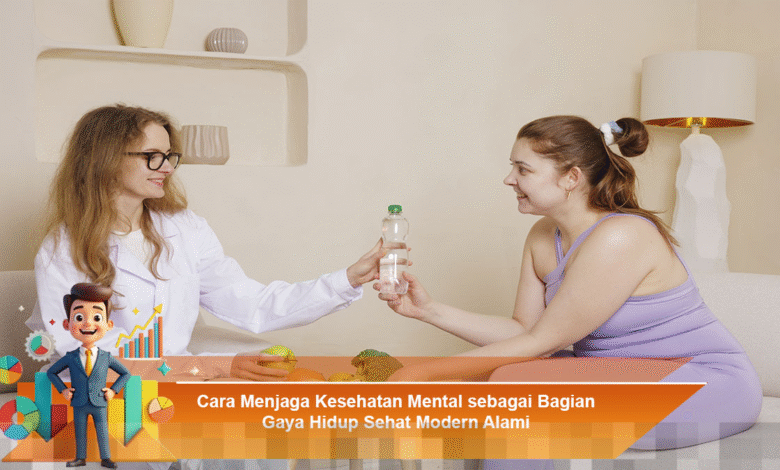
Kesehatan mental saat ini telah menjadi elemen krusial dalam menciptakan gaya hidup sehat yang relevan dengan zaman modern. Dalam era di mana kita dihadapkan pada berbagai tuntutan aktivitas yang padat, aliran informasi yang tak henti, dan kompleksitas tekanan sosial, menjaga keseimbangan pikiran menjadi sama pentingnya dengan perawatan kesehatan fisik. Kesehatan mental yang baik memungkinkan individu untuk berpikir dengan jernih, mengelola emosi dengan lebih efektif, dan menjalani kehidupan sehari-hari dengan rasa stabilitas dan makna yang lebih dalam.
Peran Kesehatan Mental dalam Kehidupan Sehari-hari
Kesehatan mental memegang peranan yang sangat signifikan dalam menentukan kualitas hidup seseorang. Ketika pikiran dalam keadaan tenang dan emosi terkelola dengan baik, aktivitas sehari-hari terasa lebih mudah dan terarah. Sebaliknya, jika kesehatan mental terganggu, hal ini dapat memicu stres yang berkepanjangan, kelelahan emosional, dan penurunan produktivitas. Dengan menyadari bahwa kesehatan mental merupakan pondasi dari gaya hidup sehat, individu dapat lebih berkomitmen untuk merawatnya secara konsisten.
Membangun Rutinitas Harian yang Seimbang
Menjaga rutinitas harian yang seimbang merupakan langkah penting untuk menjaga kestabilan mental. Mengatur waktu antara pekerjaan, istirahat, dan aktivitas pribadi sangat vital untuk mencegah kelelahan mental. Memulai hari dengan jadwal yang terstruktur tidak hanya membantu mengontrol pikiran, tetapi juga dapat mengurangi kecemasan yang berlebihan. Konsistensi dalam rutinitas memungkinkan tubuh dan pikiran beradaptasi dengan ritme hidup yang lebih sehat.
Tips Membangun Rutinitas Sehat
- Atur waktu untuk bekerja dan beristirahat secara seimbang.
- Rencanakan aktivitas pribadi yang menyenangkan setiap hari.
- Jadwalkan waktu untuk meditasi atau refleksi diri.
- Ciptakan rutinitas malam yang tenang sebelum tidur.
- Gunakan teknik manajemen waktu yang efektif.
Mengelola Stres dengan Pendekatan Alami
Stres adalah bagian tak terpisahkan dari kehidupan modern, namun dapat dikelola dengan cara yang tepat. Mengalokasikan waktu untuk bernafas dalam-dalam, berjalan santai, atau melakukan hobi sederhana dapat membantu meredakan ketegangan mental. Mengelola stres secara alami memungkinkan pikiran kembali fokus tanpa harus bergantung pada solusi instan yang justru dapat memperburuk tekanan jangka panjang.
Strategi Mengelola Stres
- Luangkan waktu setiap hari untuk aktivitas fisik ringan.
- Praktikkan teknik relaksasi seperti yoga atau meditasi.
- Jadwalkan waktu untuk bersantai tanpa gangguan.
- Berbagi perasaan dengan orang terdekat.
- Hindari multitasking yang berlebihan.
Pentingnya Kualitas Tidur untuk Kesehatan Mental
Kualitas tidur yang baik berperan penting dalam menjaga kesehatan mental. Kurang tidur dapat berdampak negatif pada suasana hati, konsentrasi, dan kemampuan seseorang dalam mengelola emosi. Dengan menjaga pola tidur yang teratur, tubuh memiliki kesempatan untuk memulihkan energi dan pikiran dapat berfungsi secara optimal di hari berikutnya. Lingkungan tidur yang nyaman dan rutinitas malam yang menenangkan sangat mendukung proses ini secara alami.
Cara Meningkatkan Kualitas Tidur
- Ciptakan suasana tidur yang nyaman dan gelap.
- Atur waktu tidur dan bangun yang konsisten setiap hari.
- Batasi konsumsi kafein dan alkohol menjelang tidur.
- Gunakan waktu sebelum tidur untuk aktivitas yang menenangkan.
- Hindari penggunaan perangkat elektronik sebelum tidur.
Membangun Hubungan Sosial yang Positif
Interaksi sosial yang sehat berperan dalam memperkuat kesehatan mental. Berbagi pengalaman, berdiskusi, atau hanya menghabiskan waktu berkualitas dengan orang-orang terdekat dapat memberikan dukungan emosional yang sangat dibutuhkan. Hubungan sosial yang positif membantu individu merasa dihargai dan tidak sendirian dalam menghadapi tantangan hidup. Sayangnya, aspek ini sering kali terabaikan dalam gaya hidup sehat.
Manfaat Hubungan Sosial bagi Kesehatan Mental
- Meningkatkan rasa memiliki dan dukungan emosional.
- Memberikan kesempatan untuk berbagi pengalaman dan perasaan.
- Mendorong aktivitas sosial yang dapat mengurangi stres.
- Menambah rasa bahagia melalui interaksi positif.
- Memperkuat jaringan sosial yang dapat membantu di masa sulit.
Melatih Kesadaran Diri dan Pola Pikir Sehat
Kesadaran diri adalah kemampuan untuk mengenali batasan serta kebutuhan emosional yang dimiliki. Dengan memahami kapan harus beristirahat dan kapan harus melanjutkan, tekanan mental dapat dikurangi. Pola pikir yang sehat juga mendorong individu untuk menerima dirinya sendiri tanpa merasa tertekan oleh tuntutan yang berlebihan. Proses ini berkontribusi pada kesehatan mental yang terjaga secara alami dan berkelanjutan.
Langkah-Langkah Melatih Kesadaran Diri
- Praktikkan refleksi diri secara rutin.
- Catat perasaan dan emosi dalam jurnal.
- Tentukan batasan dalam interaksi sosial.
- Luangkan waktu untuk diri sendiri setiap hari.
- Cobalah teknik mindfulness untuk meningkatkan kesadaran.
Menjadikan Kesehatan Mental Sebagai Prioritas Jangka Panjang
Menjaga kesehatan mental bukanlah sekadar upaya sesaat, melainkan merupakan komitmen jangka panjang terhadap gaya hidup sehat yang modern. Dengan menerapkan kebiasaan-kebiasaan sederhana secara konsisten, keseimbangan pikiran dapat dicapai tanpa merasa terpaksa. Ketika kesehatan mental terjaga, kualitas hidup pun meningkat, memungkinkan individu menjalani aktivitas sehari-hari dengan lebih tenang, produktif, dan penuh kesadaran.
Dengan memahami dan menerapkan strategi-strategi tersebut, kesehatan mental dapat menjadi bagian integral dari gaya hidup sehat yang alami dan modern. Setiap individu memiliki kemampuan untuk menciptakan lingkungan yang mendukung kesejahteraan mental, sehingga tidak ada alasan untuk mengabaikannya. Mari jaga kesehatan mental kita, agar dapat menjalani kehidupan yang lebih bermakna dan memuaskan.